
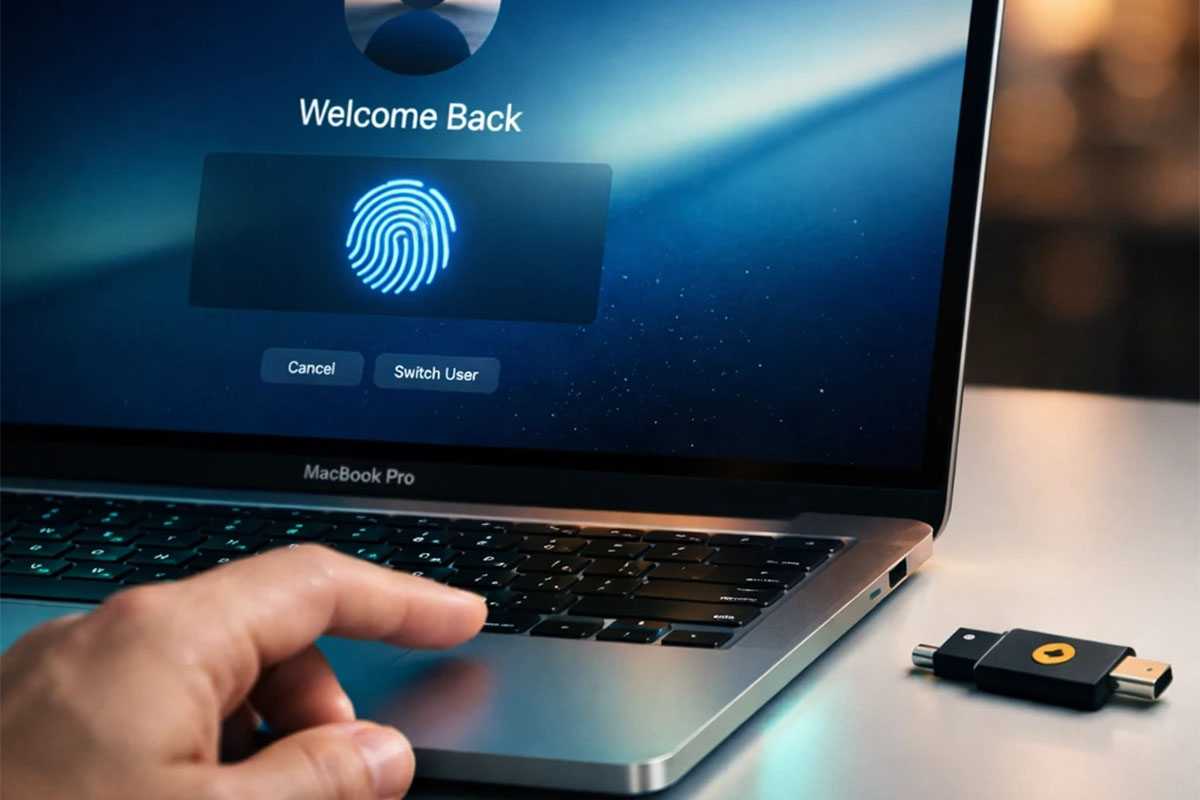
کاربران محصولات Apple از دیرباز به امنیت و سادگی استفاده این اکوسیستم اعتماد داشتهاند، اما تایپ مکرر رمزهای عبور پیچیده همچنان یکی از نقاط اصطکاک در تجربه کاربری macOS محسوب میشود. فناوری ورود بدون رمز macOS با استفاده از استاندارد FIDO، این معادله را کاملاً تغییر میدهد. تصور کنید با لمس ساده Touch ID یا اتصال کلید امنیتی، بدون نیاز به یادآوری یا تایپ هیچ رمزی، به تمام حسابها و سرویسهایتان دسترسی داشته باشید. این تحول نهتنها امنیت را به سطح بیسابقهای ارتقا میدهد، بلکه سرعت و راحتی کار با Mac را نیز چندبرابر میکند. از macOS Monterey به بعد، Apple پشتیبانی گستردهای از احراز هویت FIDO macOS اضافه کرده و با معرفی Passkeys در macOS Ventura، مسیر مهاجرت به دنیای بدون رمز عبور را برای میلیونها کاربر هموار ساخته است.
حتما بخوانید
اگر میخواهید با مفاهیم پایه احراز هویت و مدیریت هویت و دسترسی آشنا شوید، راهنمای جامع مفاهیم احراز هویت و IAM را مطالعه کنید.
حتماً بخوانید: راهنمای جامع مفاهیم احراز هویت و مدیریت هویت و دسترسی (IAM)
چالشهای امنیتی ورود سنتی به macOS
سیستمعامل macOS با وجود طراحی امن و لایههای حفاظتی متعدد، همچنان در برابر تهدیداتی که از ضعف رمزهای عبور نشأت میگیرند آسیبپذیر است. درک این چالشها اولین گام برای پذیرش راهکارهای نوین مانند احراز هویت FIDO است.
محدودیتهای رمز عبور در اکوسیستم Apple
رمزهای عبور در macOS با وجود قابلیتهایی مانند iCloud Keychain، همچنان نقاط ضعف ذاتی خود را دارند. کاربران معمولاً بین امنیت و راحتی یکی را انتخاب میکنند؛ رمزهای ساده برای یادآوری آسانترند اما در برابر حملات آسیبپذیر، و رمزهای پیچیده امنترند اما کاربران را مجبور به اتکای دائم به مدیریت رمز عبور میکنند. حتی با استفاده از Keychain، رمزها همچنان در معرض حملات فیشینگ قرار دارند؛ کاربر ممکن است در یک سایت جعلی که ظاهری مشابه سرویس اصلی دارد، رمز خود را وارد کند. مشکل دیگر، همگامسازی رمزها بین دستگاههای مختلف است که اگرچه iCloud Keychain این کار را تسهیل میکند، اما باز هم نیازمند اعتماد کامل به امنیت حساب iCloud است.
تهدیدات امنیتی کاربران Mac در محیطهای سازمانی
محیطهای سازمانی که ترکیبی از سیستمهای Mac و Windows دارند، با چالشهای امنیتی پیچیدهتری مواجه هستند. مدیران IT باید سیاستهای رمز عبور را در هر دو پلتفرم هماهنگ کنند که معمولاً منجر به پیچیدگی بیشتر برای کاربران میشود. کارمندانی که بین دستگاههای مختلف جابجا میشوند، ممکن است رمزهای ضعیفتری انتخاب کنند یا آنها را روی کاغذ یادداشت کنند. حملات Social Engineering که مهاجمان با تماس تلفنی یا ایمیل، کاربران را فریب میدهند تا رمز عبور خود را فاش کنند، در محیطهای سازمانی رایج است. نشت رمزهای عبور از طریق بدافزارها یا Keyloggerها نیز تهدید دائمی است که حتی سیستمهای Mac نیز از آن مصون نیستند.
معماری احراز هویت FIDO در macOS چگونه عمل میکند؟
پیادهسازی FIDO در macOS ترکیبی هوشمندانه از سختافزار امن Apple و استانداردهای باز صنعت است. این معماری بهگونهای طراحی شده که هم امنیت بالایی ارائه دهد و هم تجربه کاربری روان و یکپارچهای در اکوسیستم Apple فراهم کند.
نقش Secure Enclave در ذخیرهسازی کلیدها
Secure Enclave پردازنده امنیتی مستقلی است که در تراشههای Apple Silicon (M1, M2, M3) و تراشههای T2 در مدلهای Intel تعبیه شده است. این پردازنده مخصوص، کلیدهای رمزنگاری FIDO را در محیطی کاملاً ایزوله از پردازنده اصلی و سیستمعامل ذخیره میکند. حتی اگر macOS بهطور کامل مورد نفوذ قرار گیرد، مهاجم نمیتواند به کلیدهای ذخیرهشده در Secure Enclave دسترسی پیدا کند. هنگام ثبتنام برای یک سرویس با پشتیبانی FIDO، Secure Enclave یک جفت کلید رمزنگاری منحصربهفرد تولید میکند. کلید خصوصی هرگز از این محیط امن خارج نمیشود و تمام عملیات امضای دیجیتال درون خود Secure Enclave انجام میشود.
یکپارچگی WebAuthn با Safari و اپلیکیشنهای Native
Safari بهعنوان مرورگر پیشفرض macOS، پشتیبانی کاملی از WebAuthn (Web Authentication API) دارد. این API استاندارد W3C امکان ارتباط وبسایتها با احرازکنندههای هویت FIDO را فراهم میکند. وقتی کاربر به وبسایتی با پشتیبانی FIDO مراجعه میکند، Safari میتواند Touch ID یا کلید امنیتی متصل را بهعنوان روش احراز هویت پیشنهاد دهد. اپلیکیشنهای Native نیز از طریق فریمورکهای Apple مانند AuthenticationServices میتوانند از قابلیتهای FIDO استفاده کنند. این یکپارچگی عمیق باعث میشود تجربه ورود بدون رمز macOS در تمام محیطها یکسان و روان باشد.
Platform Authenticator در مقابل Roaming Authenticator
در معماری FIDO، دو نوع احرازکننده هویت وجود دارد. Platform Authenticator که در macOS شامل Touch ID و Face ID (در مدلهای جدیدتر) میشود، بخشی از خود دستگاه است و قابل جابجایی نیست. این نوع احرازکننده برای کاربرانی که عمدتاً از یک دستگاه استفاده میکنند ایدهآل است. Roaming Authenticator شامل کلیدهای امنیتی USB یا NFC است که میتوان آنها را بین دستگاههای مختلف جابجا کرد. macOS از هر دو نوع پشتیبانی میکند و کاربران میتوانند بر اساس نیاز خود انتخاب کنند یا حتی ترکیبی از هر دو را برای افزونگی امنیتی استفاده کنند.

مزایای ورود بدون رمز macOS برای سازمانها
تحول به سمت احراز هویت بدون رمز عبور در محیطهای سازمانی که از Mac استفاده میکنند، مزایای قابلتوجهی به همراه دارد که فراتر از بهبود امنیت صرف است.
کاهش هزینههای پشتیبانی IT
یکی از بزرگترین هزینههای پنهان در بخش IT سازمانها، زمانی است که برای بازنشانی رمزهای عبور فراموششده صرف میشود. طبق آمارهای صنعتی، بین ۲۰ تا ۵۰ درصد تماسهای Help Desk مربوط به مشکلات رمز عبور است. با پیادهسازی احراز هویت FIDO macOS، این تماسها بهطور چشمگیری کاهش مییابد. کاربران دیگر رمزی برای فراموش کردن ندارند؛ کافی است اثر انگشت خود را روی Touch ID قرار دهند یا کلید امنیتی خود را متصل کنند. این کاهش بار کاری به تیم IT اجازه میدهد روی پروژههای استراتژیکتر تمرکز کنند. محاسبات نشان میدهد هر بازنشانی رمز عبور بهطور متوسط ۷۰ دلار برای سازمان هزینه دارد؛ در یک سازمان هزار نفره با Mac، این میتواند صدها هزار دلار صرفهجویی سالانه به همراه داشته باشد.
افزایش بهرهوری کارمندان
زمانی که کارمندان صرف تایپ رمزهای پیچیده، انتظار برای بازنشانی رمز یا مدیریت رمزهای مختلف میکنند، زمان از دسترفتهای است که میتوانست صرف کارهای مولد شود. ورود بدون رمز عبور این اصطکاک را حذف میکند. کارمندان با یک حرکت ساده – لمس Touch ID یا اتصال کلید امنیتی – فوراً به سیستم و اپلیکیشنهای مورد نیاز دسترسی پیدا میکنند. در محیطهایی که کارمندان مرتباً بین اپلیکیشنهای مختلف جابجا میشوند، این صرفهجویی زمانی تجمعی قابلتوجه است. تجربه نشان داده رضایت کارمندان از سیستمهای IT نیز با حذف دردسر رمزهای عبور بهطور محسوسی افزایش مییابد.
روشهای مختلف پیادهسازی FIDO در macOS
Apple انعطاف قابلتوجهی در نحوه پیادهسازی احراز هویت FIDO فراهم کرده است. بسته به نیازهای امنیتی و ترجیحات کاربری، سازمانها میتوانند از یک یا ترکیبی از روشهای زیر استفاده کنند.
استفاده از Touch ID بهعنوان Platform Authenticator
Touch ID محبوبترین روش احراز هویت بدون رمز عبور در دستگاههای Mac است. این سنسور اثر انگشت که در MacBookهای مدرن و Magic Keyboard برای iMac تعبیه شده، بهعنوان یک Platform Authenticator عمل میکند. کاربر با ثبت اثر انگشت خود در تنظیمات سیستم، میتواند برای ورود به macOS، باز کردن قفل اپلیکیشنها، تأیید خریدها و احراز هویت در وبسایتها از آن استفاده کند. مزیت اصلی Touch ID سرعت و راحتی آن است؛ کاربر نیازی به حمل وسیله اضافی ندارد و احراز هویت در کسری از ثانیه انجام میشود. با این حال، این روش فقط روی دستگاه ثبتشده کار میکند و قابلیت انتقال بین دستگاهها را ندارد.
کلیدهای امنیتی USB-C برای MacBookهای جدید
کلیدهای امنیتی FIDO2 با پورت USB-C، گزینهای عالی برای کاربرانی هستند که نیاز به احراز هویت روی چندین دستگاه دارند یا سطح امنیتی بالاتری میخواهند. این کلیدها که توسط سازندگان مختلف از جمله نشانه تولید میشوند، مستقل از دستگاه عمل میکنند. کاربر میتواند همان کلید را برای ورود به Mac شخصی، Mac اداری یا حتی سیستمهای Windows استفاده کند. MacBookهای جدید با پورتهای USB-C/Thunderbolt، پشتیبانی بینقصی از این کلیدها دارند. برخی کلیدهای امنیتی علاوه بر USB، از NFC نیز پشتیبانی میکنند که امکان احراز هویت بیسیم را فراهم میکند.
احراز هویت ترکیبی با Apple Watch
یکی از نوآوریهای جذاب Apple، امکان استفاده از Apple Watch برای باز کردن قفل Mac است. وقتی کاربر Apple Watch احراز هویت شدهای به مچ دارد و به Mac نزدیک میشود، سیستم بهطور خودکار باز میشود. این قابلیت که از macOS Sierra معرفی شد، در ترکیب با FIDO میتواند لایههای امنیتی اضافی ایجاد کند. برای مثال، سازمان میتواند سیاستی تعریف کند که برای دسترسی به اطلاعات حساس، علاوه بر حضور Apple Watch، کاربر باید کلید امنیتی FIDO نیز ارائه دهد. این ترکیب عملاً احراز هویت چندعاملی بدون نیاز به رمز عبور ایجاد میکند.
راهنمای تنظیم ورود بدون رمز در macOS Ventura و Sonoma
macOS Ventura نقطه عطفی در پشتیبانی از احراز هویت بدون رمز عبور بود و Sonoma این قابلیتها را بیشتر گسترش داد. این بخش راهنمای عملی برای فعالسازی و استفاده از این قابلیتها ارائه میدهد.
فعالسازی Passkeys در System Settings
Passkeys جدیدترین تکامل احراز هویت FIDO در macOS هستند. برای فعالسازی، کاربر به System Settings مراجعه کرده و بخش Passwords را انتخاب میکند. در اینجا گزینهای برای مدیریت Passkeys وجود دارد. هنگام ثبتنام در یک سرویس جدید که از Passkeys پشتیبانی میکند، macOS پیشنهاد ایجاد یک Passkey میدهد. این کلیدها بر خلاف رمزهای عبور سنتی، منحصر به هر سایت هستند و نمیتوان آنها را در سایتهای فیشینگ استفاده کرد. کاربر میتواند انتخاب کند که Passkey فقط روی دستگاه فعلی ذخیره شود یا از طریق iCloud Keychain با سایر دستگاههای Apple همگامسازی شود.
پیکربندی Safari برای WebAuthn
Safari بهطور پیشفرض از WebAuthn پشتیبانی میکند، اما برخی تنظیمات میتوانند تجربه کاربری را بهبود دهند. در تنظیمات Safari، بخش AutoFill را باز کرده و مطمئن شوید که گزینه “User names and passwords” فعال است. در بخش Websites، میتوان برای هر سایت بهطور جداگانه مشخص کرد که آیا اجازه استفاده از کلیدهای امنیتی را دارد یا خیر. همچنین در Developer menu (که باید از تنظیمات Safari فعال شود)، ابزارهایی برای تست و دیباگ WebAuthn وجود دارد که برای توسعهدهندگان مفید است.
یکپارچهسازی با iCloud Keychain
iCloud Keychain نقش محوری در تجربه ورود بدون رمز macOS ایفا میکند. این سرویس نهتنها رمزهای عبور سنتی، بلکه Passkeys را نیز بین دستگاههای Apple کاربر همگامسازی میکند. برای فعالسازی، در System Settings به Apple ID رفته و iCloud را انتخاب کنید. مطمئن شوید که Passwords and Keychain فعال است. این همگامسازی با رمزنگاری سرتاسر (end-to-end encryption) محافظت میشود، به این معنی که حتی Apple نیز نمیتواند به Passkeys شما دسترسی داشته باشد.
همگامسازی امن بین دستگاههای Apple
فرآیند همگامسازی Passkeys بین دستگاهها کاملاً خودکار است. وقتی کاربر یک Passkey روی Mac ایجاد میکند، در عرض چند ثانیه روی iPhone و iPad او نیز در دسترس خواهد بود. این همگامسازی از پروتکلهای امن Apple استفاده میکند و نیازی به دخالت کاربر ندارد. در صورت اضافه کردن دستگاه جدید به حساب iCloud، تمام Passkeys موجود بهطور خودکار منتقل میشوند. این ویژگی تجربه یکپارچهای در کل اکوسیستم Apple ایجاد میکند.
سناریوهای کاربردی احراز هویت FIDO در محیط Mac
قابلیتهای FIDO در macOS فراتر از ورود ساده به سیستمعامل است. در اینجا برخی سناریوهای واقعی که سازمانها میتوانند از این فناوری بهره ببرند بررسی میشود.
ورود به حسابهای سازمانی Microsoft 365
بسیاری از سازمانها که از Mac استفاده میکنند، برای ایمیل و همکاری از Microsoft 365 بهره میبرند. Microsoft پشتیبانی کاملی از FIDO2 دارد و کاربران Mac میتوانند با Touch ID یا کلید امنیتی به حسابهای کاری خود وارد شوند. فرآیند تنظیم ساده است: در پورتال Microsoft، به تنظیمات امنیتی رفته و روش احراز هویت Security Key را اضافه کنید. پس از آن، هر بار ورود به Outlook، Teams یا سایر سرویسهای Microsoft 365، بهجای تایپ رمز عبور، کافی است Touch ID را لمس کنید. این روش بهخصوص برای سازمانهایی که نگران حملات فیشینگ علیه حسابهای ایمیل هستند، ارزشمند است.
دسترسی امن به GitHub و GitLab
توسعهدهندگانی که از Mac برای کدنویسی استفاده میکنند، میتوانند از FIDO برای امنسازی دسترسی به مخازن کد استفاده کنند. GitHub و GitLab هر دو از کلیدهای امنیتی FIDO2 پشتیبانی میکنند. این امر بهویژه برای پروژههای حساس که کد منبع ارزشمندی دارند حیاتی است. توسعهدهندگان میتوانند Git را طوری پیکربندی کنند که برای هر عملیات Push یا Pull از مخازن خصوصی، احراز هویت FIDO انجام شود. این روش از commit های غیرمجاز و دسترسیهای ناخواسته به کد جلوگیری میکند.
احراز هویت در سامانههای بانکی و مالی
صنعت بانکداری و خدمات مالی بهتدریج در حال پذیرش FIDO برای احراز هویت مشتریان است. کارمندان بخش مالی که از Mac استفاده میکنند، میتوانند با اطمینان بیشتری به سیستمهای بانکداری اینترنتی و پلتفرمهای مدیریت مالی دسترسی پیدا کنند. احراز هویت FIDO macOS تضمین میکند که حتی اگر کاربر قربانی یک حمله فیشینگ پیچیده شود، مهاجم بدون دسترسی فیزیکی به Mac یا کلید امنیتی کاربر، نمیتواند به حسابهای مالی دسترسی پیدا کند. این سطح امنیت برای جلوگیری از تقلبهای مالی و حفاظت از داراییهای سازمانی ضروری است.
راهکار نشانه برای مدیریت متمرکز احراز هویت Mac
در محیطهای سازمانی بزرگ، مدیریت احراز هویت صدها یا هزاران دستگاه Mac چالش قابلتوجهی است. نشانه، محصول شرکت رهسا، با ارائه پلتفرم جامع مدیریت هویت و دسترسی، این پیچیدگی را به فرصتی برای ارتقای امنیت تبدیل میکند.
قابلیتهای نشانه FIDO در محیط macOS
پلتفرم نشانه که از طریق neshane.co ارائه میشود، قابلیتهای گستردهای برای مدیریت احراز هویت FIDO در محیط Mac فراهم میکند. این سامانه امکان ثبت متمرکز کلیدهای امنیتی برای کاربران Mac را فراهم میکند، بهگونهای که تیم IT میتواند از یک داشبورد واحد، وضعیت احراز هویت تمام کاربران را مشاهده و مدیریت کند. نشانه از انواع مختلف احرازکنندههای FIDO پشتیبانی میکند: کلیدهای امنیتی USB-C که مخصوص MacBookهای جدید بهینه شدهاند، نشانه موبایل که گوشی هوشمند را به یک کلید امنیتی تبدیل میکند، و حتی کارتهای NFC که میتوانند با Macهای مجهز به این فناوری ارتباط برقرار کنند. این تنوع به سازمانها اجازه میدهد بر اساس نیاز و بودجه، بهترین ترکیب را انتخاب کنند.
مدیریت سیاستهای امنیتی برای کاربران Mac
یکی از قدرتمندترین ویژگیهای نشانه، امکان تعریف سیاستهای امنیتی گرانولار برای کاربران Mac است. مدیران میتوانند تعیین کنند که کدام کاربران به کدام منابع با چه سطحی از احراز هویت دسترسی داشته باشند. برای مثال، دسترسی به اطلاعات مالی ممکن است نیاز به احراز هویت با کلید امنیتی سختافزاری داشته باشد، در حالی که دسترسی به ایمیل سازمانی با Touch ID کافی باشد. نشانه همچنین امکان تعریف سیاستهای مبتنی بر زمان و مکان را فراهم میکند؛ مثلاً احراز هویت خارج از ساعات اداری ممکن است نیاز به تأیید اضافی داشته باشد. گزارشگیری جامع از تمام رویدادهای احراز هویت، به تیمهای امنیتی امکان میدهد الگوهای مشکوک را شناسایی و بهسرعت واکنش نشان دهند.
بهترین شیوههای امنیتی برای FIDO در macOS
پیادهسازی موفق احراز هویت FIDO نیازمند رعایت بهترین شیوههای امنیتی است که از حداکثر پتانسیل این فناوری بهرهبرداری کند و ریسکهای احتمالی را به حداقل برساند.
پیکربندی FileVault با احراز هویت FIDO
FileVault رمزنگاری کامل دیسک macOS است که از دادههای ذخیرهشده محافظت میکند. ترکیب FileVault با احراز هویت FIDO سطح امنیتی بینظیری ایجاد میکند. در حالت ایدهآل، کاربر ابتدا با استفاده از کلید امنیتی FIDO یا Touch ID وارد حساب کاربری خود میشود، سپس FileVault بهطور خودکار قفل دیسک را باز میکند. این پیکربندی تضمین میکند که حتی اگر کسی به Mac فیزیکی دسترسی پیدا کند، بدون احرازکننده FIDO معتبر نمیتواند به دادهها دسترسی پیدا کند. برای فعالسازی این ویژگی، در System Settings به Privacy & Security رفته و FileVault را روشن کنید، سپس در تنظیمات پیشرفته، گزینههای احراز هویت را پیکربندی کنید.
نکات امنیتی برای محیطهای ترکیبی Mac/Windows
سازمانهایی که هم از Mac و هم از Windows استفاده میکنند، باید استراتژی احراز هویت یکپارچهای داشته باشند. کلیدهای امنیتی FIDO2 که در هر دو پلتفرم کار میکنند، انتخاب مناسبی هستند. مهم است که کلیدهای انتخابی از استانداردهای روز و الگوریتمهای رمزنگاری قوی پشتیبانی کنند. آموزش کاربران برای استفاده صحیح از کلیدهای امنیتی در هر دو محیط ضروری است. همچنین باید سیاستهای پشتیبانگیری و بازیابی برای سناریوهایی که کاربر کلید امنیتی خود را گم میکند، در نظر گرفته شود. استفاده از یک پلتفرم مدیریت هویت واحد مانند نشانه که هر دو اکوسیستم را پشتیبانی میکند، میتواند پیچیدگی مدیریت را کاهش دهد.
عیبیابی مشکلات رایج FIDO در macOS
حتی با وجود یکپارچگی عمیق FIDO در macOS، گاهی کاربران هنگام استفاده از کلیدهای امنیتی یا Passkeyها با مشکلاتی روبهرو میشوند. شناخت دلایل این اختلالها و روش رفع آنها به تیمهای IT کمک میکند تجربه ورود بدون رمز را پایدار و قابل اعتماد نگه دارند.
یکی از مشکلات رایج، شناسایی نشدن کلید امنیتی USB توسط سیستم است. در چنین شرایطی معمولاً بررسی نسخه macOS و بهروزرسانی آن اولین اقدام توصیهشده است، زیرا نسخههای جدیدتر سیستمعامل سازگاری بهتری با استانداردهای FIDO2 دارند. همچنین لازم است اطمینان حاصل شود که کلید امنیتی با macOS سازگار است و درایور یا firmware آن بهروز است.
مشکل دیگر زمانی رخ میدهد که Safari درخواست احراز هویت WebAuthn را نمایش نمیدهد. این وضعیت ممکن است به دلیل تنظیمات مرورگر یا محدودیتهای امنیتی سایت مقصد باشد. پاکسازی کش مرورگر، بررسی مجوزهای امنیتی سایت و فعال بودن قابلیت AutoFill در Safari معمولاً این مشکل را برطرف میکند.
در محیطهای سازمانی نیز گاهی سیاستهای امنیتی MDM یا ابزارهای مدیریت دستگاه باعث محدود شدن دسترسی به احرازکنندههای سختافزاری میشوند. در این شرایط لازم است تنظیمات مدیریت دستگاه بررسی شده و دسترسی لازم برای استفاده از FIDO یا Passkeyها فعال شود.
مقایسه راهکارهای احراز هویت macOS
macOS از چندین روش مختلف برای احراز هویت کاربران پشتیبانی میکند، اما هرکدام از این روشها سطح امنیت و تجربه کاربری متفاوتی ارائه میدهند. مقایسه این روشها نشان میدهد چرا استاندارد FIDO بهسرعت در حال تبدیل شدن به گزینه برتر است.
رمز عبور سنتی قدیمیترین روش احراز هویت در macOS است. این روش اگرچه ساده به نظر میرسد، اما در برابر حملات فیشینگ، سرقت رمز و حملات مهندسی اجتماعی بسیار آسیبپذیر است. علاوه بر آن، مدیریت رمزهای پیچیده برای کاربران دشوار است.
احراز هویت دو مرحلهای (MFA) که ترکیبی از رمز عبور و کد یکبارمصرف است، سطح امنیت را افزایش میدهد، اما همچنان وابسته به رمز عبور باقی میماند. علاوه بر این، کدهای پیامکی نیز میتوانند هدف حملات SIM Swap قرار بگیرند.
در مقابل، احراز هویت مبتنی بر FIDO کاملاً بدون رمز عبور عمل میکند و از رمزنگاری کلید عمومی استفاده میکند. در این مدل، هیچ رمز عبوری برای سرقت یا فیشینگ وجود ندارد و کلید خصوصی هرگز از دستگاه کاربر خارج نمیشود. همین ویژگی باعث شده FIDO به استاندارد پیشنهادی شرکتهایی مانند Apple، Google و Microsoft برای آینده احراز هویت تبدیل شود.
کسب اطلاعات بیشتر
اگر به دنبال افزایش امنیت دسترسی کاربران در سازمان خود هستید، میتوانید با دریافت مشاوره امنیتی رایگان از متخصصان نشانه، مناسبترین معماری احراز هویت بدون رمز را برای زیرساخت خود طراحی کنید. همچنین استفاده از راهکارهایی مانند نشانه موبایل و نشانه توکن به شما کمک میکند احراز هویت سختافزاری و بدون رمز عبور را در طیف گستردهای از سرویسها و دستگاهها پیادهسازی کنید.
📞 ۰۲۱-۹۱۰۹۶۵۵۱
کلیک کنید: نشانه موبایل و نشانه توکن
پرسشهای متداول
آیا macOS بهصورت پیشفرض از FIDO پشتیبانی میکند؟
بله. نسخههای جدید macOS مانند Monterey، Ventura و Sonoma از استانداردهای FIDO2 و WebAuthn پشتیبانی میکنند. این پشتیبانی در مرورگر Safari و بسیاری از اپلیکیشنهای بومی سیستمعامل در دسترس است.
آیا Touch ID همان احراز هویت FIDO محسوب میشود؟
Touch ID بهعنوان یک Platform Authenticator عمل میکند و میتواند در چارچوب استاندارد FIDO برای احراز هویت استفاده شود. زمانی که از Touch ID برای ورود به یک وبسایت یا سرویس سازگار با WebAuthn استفاده میکنید، در واقع از FIDO بهره میبرید.
آیا میتوان از یک کلید امنیتی برای چند Mac استفاده کرد؟
بله. کلیدهای امنیتی FIDO که بهعنوان Roaming Authenticator شناخته میشوند، قابل استفاده روی چندین دستگاه هستند. کاربر میتواند همان کلید را برای ورود به Mac، Windows یا حتی دستگاههای موبایل استفاده کند.
اگر کلید امنیتی گم شود چه باید کرد؟
بیشتر سرویسها اجازه ثبت چند احرازکننده را میدهند. توصیه میشود کاربران علاوه بر کلید اصلی، یک کلید پشتیبان نیز ثبت کنند. در محیطهای سازمانی، سیستم مدیریت هویت میتواند فرآیند بازیابی دسترسی را کنترل کند.
آیا ورود بدون رمز macOS امنتر از رمز عبور است؟
بله. در احراز هویت FIDO هیچ رمز عبوری منتقل یا ذخیره نمیشود. احراز هویت با استفاده از امضای رمزنگاری انجام میشود که در برابر فیشینگ، حملات بازپخش و سرقت رمز مقاوم است.
آیا کلیدهای FIDO در برابر حملات فیشینگ مقاوم هستند؟
بله. یکی از مهمترین مزیتهای استاندارد FIDO همین موضوع است. کلید خصوصی هرگز از سختافزار خارج نمیشود و فرآیند امضا فقط در پاسخ به یک چالش معتبر انجام میشود. بنابراین حتی اگر مهاجم کاربر را فریب دهد یا سیستم او آلوده باشد، بدون دسترسی فیزیکی به کلید امنیتی امکان احراز هویت وجود ندارد.
جمعبندی
حرکت به سمت ورود بدون رمز macOS با استاندارد FIDO تنها یک تغییر تکنولوژیک نیست، بلکه تحول بزرگی در نحوه مدیریت هویت دیجیتال محسوب میشود. با استفاده از قابلیتهایی مانند Touch ID، Passkeys و کلیدهای امنیتی سختافزاری، کاربران Mac میتوانند بدون نیاز به حفظ یا تایپ رمزهای پیچیده، به سرویسها و سیستمهای سازمانی دسترسی پیدا کنند.
برای سازمانهایی که به دنبال پیادهسازی یک زیرساخت احراز هویت مدرن هستند، استفاده از یک پلتفرم مدیریت هویت مانند نشانه میتواند فرآیند استقرار FIDO در محیطهای Mac را ساده و متمرکز کند. این راهکار با پشتیبانی از SSO، MFA و احراز هویت بدون رمز مبتنی بر FIDO امکان کنترل دقیق دسترسی کاربران را فراهم میکند و در عین حال تجربهای سریع و ایمن برای کارکنان ایجاد میکند.