
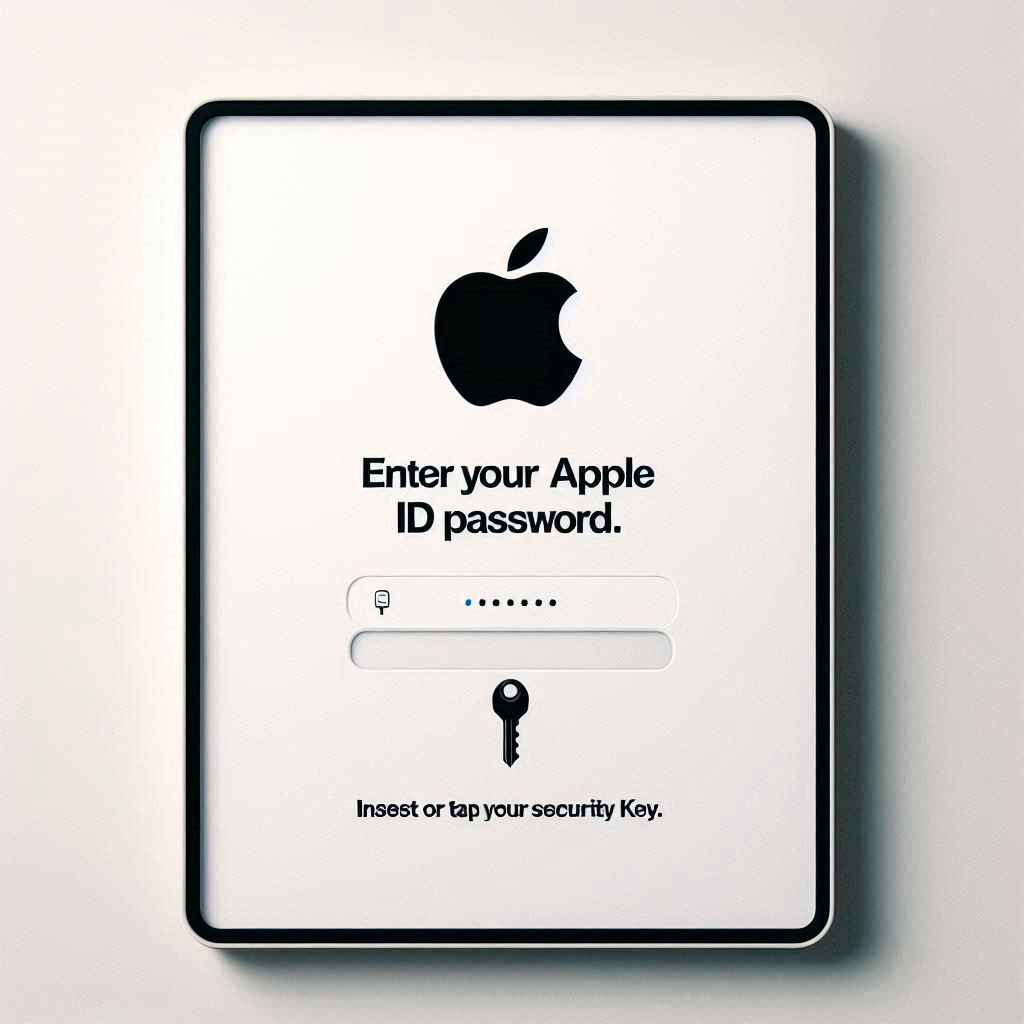
در دنیای امروز که تهدیدات سایبری روزبهروز پیچیدهتر میشوند، امنیت حسابهای کاربری آنلاین بیش از پیش اهمیت پیدا کرده است. یکی از بهترین روشها برای محافظت از حسابهایتان، استفاده از احراز هویت بدون رمزعبور مبتنی بر FIDO (Fast Identity Online) است. کلیدهای امنیتی FIDO، ابزارهای سختافزاری کوچکی هستند که جایگزین رمزهای عبور سنتی شدهاند. این کلیدها با ارائه یک لایه امنیتی قوی، از شما در برابر حملاتی مثل فیشینگ محافظت میکنند. در این نوشته، به شما نشان میدهیم که چگونه میتوانید این کلیدها را به حسابهای Gmail و Apple ID اضافه کنید. همچنین چند پلتفرم دیگر را که ارزش استفاده از این فناوری را دارند، معرفی میکنیم.
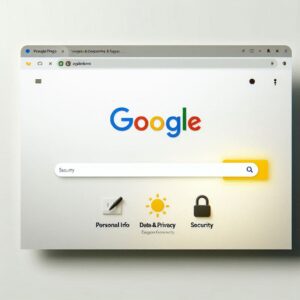
اضافه کردن کلید امنیتی FIDO به Gmail
Gmail یکی از محبوبترین سرویسهای ایمیل است و خوشبختانه از استاندارد FIDO پشتیبانی میکند. برای اضافه کردن کلید امنیتی به حساب خود، ابتدا موارد زیر را فراهم کنید:
- یک کلید امنیتی FIDO (مثل YubiKey یا کلیدهای پیشنهادی در سایت نشانه یا رهسا)
- مرورگر مدرن (مثل Chrome یا Firefox)
- حساب Gmail با احراز هویت دو مرحلهای فعال
سپس مراحل زیر را دنبال کنید:
- ورود به تنظیمات امنیتی:
- به حساب Gmail خود وارد شوید.
- در بالا سمت راست، روی عکس پروفایل خود کلیک کنید و گزینه “Manage your Google Account” را انتخاب کنید.
- از منوی سمت چپ، به بخش “Security” بروید.
- فعالسازی ۲FA (اگر هنوز فعال نیست):
- در بخش “Signing in to Google”، روی “2-Step Verification” کلیک کنید.
- اگر احراز هویت دو مرحلهای (2FA) فعال نیست، آن را فعال کنید و مراحل اولیه را با استفاده از شماره تلفن تکمیل کنید.
- اضافه کردن کلید امنیتی:
- در همان صفحه 2-Step Verification، به پایین اسکرول کنید و گزینه “Add security key” را پیدا کنید.
- روی “Add” کلیک کنید، سپس کلید امنیتی خود را به پورت USB متصل کنید یا اگر از NFC پشتیبانی میکند، آن را نزدیک دستگاه خود نگه دارید.
- دستورالعملهای روی صفحه را دنبال کنید (مثلاً دکمه روی کلید را فشار دهید).
- پس از ثبت، نامی برای کلید خود انتخاب کنید (مثلاً “کلید اصلی neshane”).
- تست و تأیید:
- از حساب خود خارج شوید و دوباره وارد شوید. این بار پس از وارد کردن رمز عبور، از شما خواسته میشود کلید امنیتی را وارد کنید یا لمس کنید.
اکنون حساب Gmail شما با یک لایه امنیتی اضافی محافظت میشود!
اضافه کردن کلید امنیتی FIDO به Apple ID
اپل از iOS 16.3 و macOS Ventura 13.2 به بعد، امکان استفاده از کلیدهای امنیتی FIDO را برای Apple ID فراهم کرده است. این گزینه برای افرادی که امنیت حساب iCloud خود را جدی میگیرند، عالی است. برای اضافه کردن کلید امنیتی به سیستم mac یا گوشی اپل خود، ابتدا از وجود موارد زیر مطمئن شوید:
- حداقل دو کلید امنیتی FIDO (اپل اجبار میکند که همیشه یک کلید پشتیبان داشته باشید).
- دستگاههای اپل با iOS 16.3، iPadOS 16.3 یا macOS Ventura 13.2 به بالا.
- احراز هویت دو مرحلهای فعال برای Apple ID.
سپس مراحل زیر را برای اضافه کردن کلید دنبال کنید:
- دسترسی به تنظیمات:
- در iPhone یا iPad: به Settings > Account Name > Password & Security بروید.
- در Mac: از منوی اپل به System Settings > Account Name > Password & Security بروید.
- اضافه کردن کلیدها:
- گزینه “Security Keys” را پیدا کنید و روی “Add” کلیک کنید.
- دستورالعملهای روی صفحه را دنبال کنید: کلید اول را وصل کنید یا نزدیک دستگاه نگه دارید و آن را ثبت کنید.
- همین کار را برای کلید دوم تکرار کنید (حداکثر ۶ کلید قابل ثبت است).
- مدیریت دستگاهها:
- پس از ثبت، اپل از شما میخواهد دستگاههای متصل به Apple ID خود را بررسی کنید. دستگاههایی که نسخه قدیمیتر دارند، از حساب خارج میشوند و باید آپدیت شوند.
- ورود با کلید:
- دفعه بعد که بخواهید از دستگاه جدید وارد شوید، علاوه بر رمز عبور، باید یکی از کلیدهای امنیتی را وارد کنید یا لمس کنید.
نکته مهم: اگر هر دو کلید را گم کنید و به دستگاههای مورد اعتماد دسترسی نداشته باشید، ممکن است حسابتان برای همیشه قفل شود. پس کلیدها را در جای امن نگه دارید!
پلتفرمهای دیگر مناسب برای استفاده از کلیدهای FIDO
علاوه بر Gmail و Apple ID، چندین پلتفرم محبوب دیگر نیز از کلیدهای امنیتی FIDO پشتیبانی میکنند. در اینجا چند پیشنهاد داریم:
اضافه کردن کلید FIDO به حساب کاربری مایکروسافت (Microsoft Account)
- چرا؟: برای محافظت از حساب Outlook، OneDrive و ویندوز.
- چگونه؟: به account.microsoft.com > Security > Advanced security options > Add a new way to sign in بروید و کلید امنیتی را اضافه کنید.
- مزیت: امکان ورود بدون رمز عبور با FIDO2.
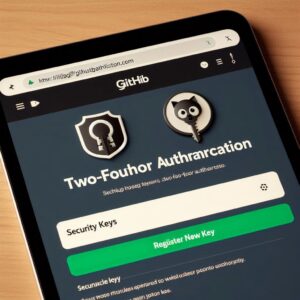
اضافه کردن کلید FIDO به حساب کاربری GitHub
- چرا؟: برای توسعهدهندگان و برنامهنویسان که امنیت کدهایشان حیاتی است.
- چگونه؟: در Settings > Security > Two-factor authentication > Security keys کلید را ثبت کنید.
- مزیت: محافظت از پروژهها در برابر دسترسی غیرمجاز.
اضافه کردن کلید FIDO به حساب کاربری Dropbox
- چرا؟: برای ایمنسازی فایلهای ابری.
- چگونه؟: در Settings > Security > Security keys کلید را اضافه کنید.
- مزیت: کاهش ریسک سرقت دادهها.
اضافه کردن کلید FIDO به حساب کاربری Facebook
- چرا؟: برای محافظت از حسابهای اجتماعی با تعداد بالای دنبالکننده.
- چگونه؟: به Settings > Security and Login > Two-Factor Authentication > Security Key بروید.
- مزیت: جلوگیری از هک شدن پروفایلهای پرمخاطب.
استفاده از نشانه برای تجربه ورود بدون رمزعبور
استفاده از کلیدهای امنیتی FIDO نه تنها امنیت شما را تقویت میکند، بلکه تجربه کاربری سادهتری را به ارمغان میآورد. نشانه، محصول شرکت رهسا (رهآورد سامانههای امن) است. رهسا علاوهبر ارائه راهکار ورود نرمافزاری با محصول نشانه، فروش و ارائه کلیدهای سختافزاری را نیز برای مشتریان فراهم کرده است. برای اطلاعات بیشتر و خرید کلیدهای مناسب، به سایت ما به آدرس neshane.co سر بزنید و با ما در مسیر احراز هویت بدون رمز عبور همراه شوید.
اطلاعات بیشتر: مطالعه مقاله کلیدهای عبوری و نقش آن در جلوگیری از حملات فیشینگ